Usa PrintFun en un equipo Windows conectado a la impresora por USB o red. En el flujo online, PrintFun necesita internet; la captura sin conexión de PhotoFun Capture para Windows, preparada previamente con internet, permite imprimir mediante la conexión local con PrintFun. La captura puede realizarse en ese equipo o en otro dispositivo; PrintFun se instala por separado.
Entra en tu cuenta y pulsa Inicio (el icono de la casita) en el menú del sitio. En el móvil, está en la barra inferior. En esa página, busca Aplicaciones para capturar e imprimir.
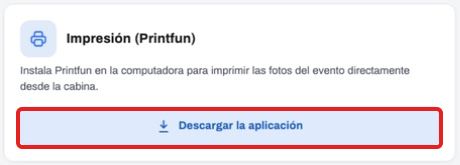
En la tarjeta Impresión (Printfun), haz clic en Descargar la aplicación.
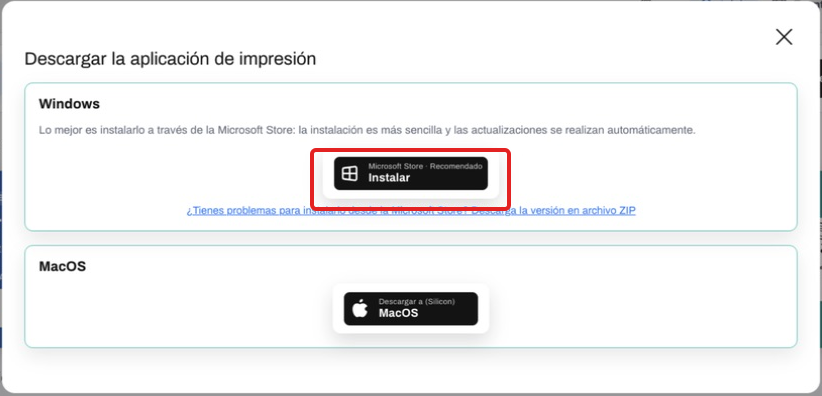
Instala preferentemente desde Microsoft Store. Si la Store no funciona, usa la alternativa ZIP, extrae la carpeta y abre la aplicación.
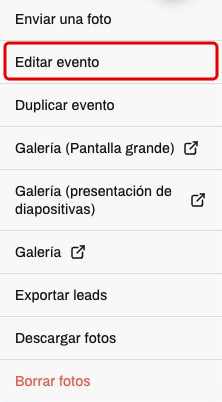
En Eventos, abre el evento → Opciones → Editar evento. En Impresión, selecciona Bajo demanda o Automático según tu forma de atención y pulsa Guardar evento.
Abre PrintFun y comprueba el evento que vas a imprimir. En la configuración actual, selecciona la impresora, pulsa Continuar, elige el papel después de la consulta automática y completa el ajuste guiado. Confirma cada hoja recibida y haz una prueba antes del evento. Si la pantalla instalada es diferente, indica la versión de la aplicación.
Usa la instalación actual de PrintFun y evita los accesos directos antiguos. PhotoFun Capture y PrintFun se actualizan por separado.