Use o PrintFun em um computador Windows conectado à impressora por USB ou rede. No fluxo online, o PrintFun precisa de internet; a Captura offline do PhotoFun Capture para Windows, preparada antes com internet, pode imprimir pela conexão local com o PrintFun. A captura pode ser feita nesse computador ou em outro dispositivo; o PrintFun é instalado separadamente.
Entre na sua conta e clique em Início (ícone da casinha) no menu do site. No celular, ele fica na barra inferior. Nessa página, localize Apps de captura e impressão.
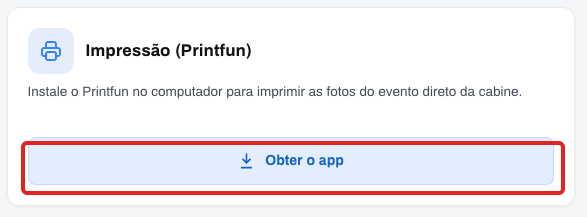
No cartão Impressão (Printfun), clique em Obter o app.
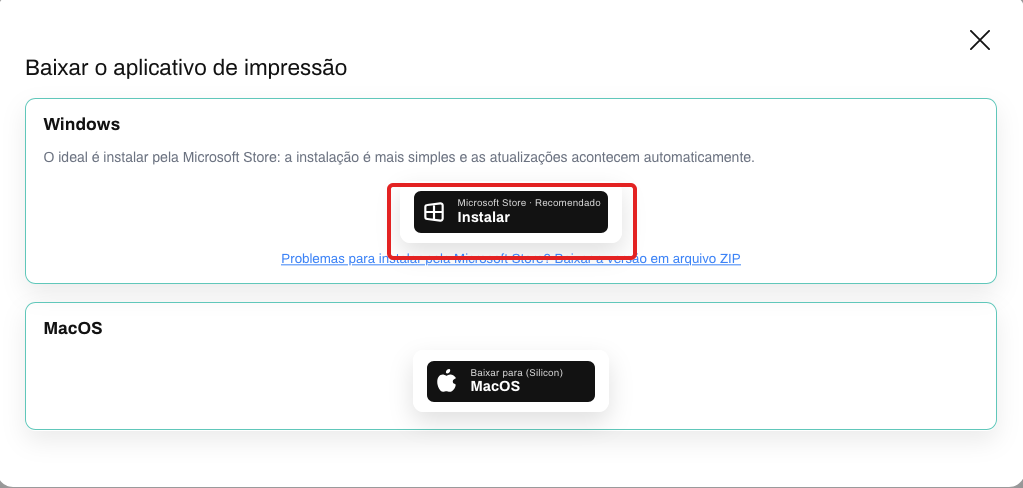
Prefira instalar pela Microsoft Store. Se a Store não funcionar, use a alternativa ZIP, extraia a pasta e abra o aplicativo.
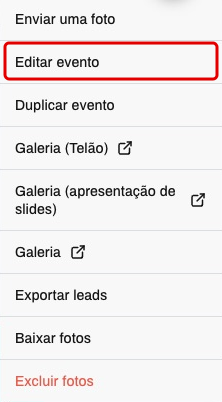
Em Eventos, abra o evento → Opções → Editar evento. Em Impressão, selecione Sob demanda ou Automático, conforme o atendimento, e clique em Salvar evento.
Abra o PrintFun e confira o evento que deseja imprimir. Na configuração atual, selecione a impressora, clique em Continuar, escolha o papel após a consulta automática e conclua o ajuste guiado. Confirme cada folha recebida e faça um teste antes do evento. Se a tela instalada for diferente, informe a versão do aplicativo.
Use a instalação atual do PrintFun, evitando atalhos antigos. O PhotoFun Capture e o PrintFun são atualizados separadamente.