Cómo crear tus efectos
Aprende a crear efectos PhotoFun y efectos con modelos externos para tu evento.
Encuentra instrucciones para empezar, configurar tu evento y resolver dudas durante su uso.
No se ha encontrado ninguna pregunta. Prueba con otra palabra o ponte en contacto con el servicio de asistencia a continuación.

Consulta los precios y las opciones disponibles en https://photofun.ai/home#pricing. Comprueba la duración y el número de dispositivos antes de contratar el servicio.
Los planes ofrecen acceso ilimitado a la creación de los efectos incluidos, sin coste por foto, durante el periodo de validez de la licencia y para el número de dispositivos contratado. Los efectos con modelos externos con clave propia se pagan directamente al proveedor, incluso con un plan activo.
Accede a tu cuenta y abre la opción «Planes». Consulta las condiciones que se muestran, elige el plan y sigue los pasos para contratarlo.
En los planes mensuales y anuales, el pago con tarjeta se renueva automáticamente; mediante PIX, la renovación es manual. La tarifa diaria corresponde a un acceso único de 24 horas, sin renovación automática.
Al contratar el servicio, comprueba el número de dispositivos que se pueden conectar al mismo tiempo. Si ya tienes un plan y necesitas ampliar ese número, consulta las opciones en «Planes» o pide ayuda al servicio de atención al cliente.
Aceptamos PIX y tarjetas de crédito.
PIX: La renovación del plan es manual. Es decir, una vez finalizado el periodo contratado (mes/año), tendrás que realizar el pago manualmente.
Tarjeta de crédito: La renovación es automática, como una suscripción mensual o anual.
Plan diario (24 h): es un acceso único de 24 horas, sin renovación. Para volver a utilizarlo, solo tienes que contratar otro plan diario.
PIX: Simplemente no pagues la próxima renovación y el plan se cancelará automáticamente al final del periodo.
Tarjeta de crédito: Si solicitas la baja a través de la web, podrás utilizar el plan hasta el final del periodo contratado, sin nuevos cargos.
Plan diario (24 h): no es necesario cancelarlo. Se trata de un acceso único que caduca automáticamente al cabo de 24 horas, sin cargos posteriores.
Sí. Emitimos una factura electrónica por servicios prestados (NFSe) correspondiente a las suscripciones y los pagos. Si necesitas que la factura incluya los datos de tu empresa (CNPJ), facilítalos al ponerte en contacto con el servicio de atención al cliente para que se emita correctamente. Válido para Brasil.
Ponte en contacto con el servicio de atención al cliente e indica qué contratación o cargo debe revisarse. El equipo analizará tu caso y te indicará los pasos a seguir.
Se trata de un acceso único de 24 horas, sin renovación automática. Consulta el precio y las condiciones actuales en https://photofun.ai/home#pricing antes de contratar.
Para hacer fotos con el iPhone o el iPad, instala la aplicación PhotoFun desde la App Store. Inicia sesión en tu cuenta en https://photofun.ai/panel_home. En «Aplicaciones de captura e impresión», busca la ficha «Captura» y pulsa en «Obtener la aplicación». En la sección «Móvil y tableta», pulsa en «App Store» y completa la instalación. A continuación, abre PhotoFun y accede a tu evento para hacer una foto de prueba. La captura a través del navegador también es una alternativa, pero la instalación en el iPhone se realiza a través de la App Store.
Para hacer fotos con tu móvil o tableta Android, instala la aplicación PhotoFun desde Google Play. Inicia sesión en tu cuenta en https://photofun.ai/panel_home. En «Aplicaciones de captura e impresión», en la pestaña «Captura», pulsa en «Descargar la aplicación». En la sección «Móviles y tabletas», pulsa en «Google Play» y completa la instalación. A continuación, abre PhotoFun y accede a tu evento para hacer una foto de prueba. También puedes utilizar el navegador; si tienes problemas con Chrome, prueba con Firefox. Los televisores y monitores Android requieren una evaluación específica.
La captura se puede realizar desde el navegador o desde la aplicación compatible con tu dispositivo. PrintFun es una aplicación independiente que se utiliza en el ordenador encargado de la impresión.
La aplicación PhotoFun para Windows permite conectar directamente cámaras Canon compatibles a través de USB. En el navegador, la cámara debe reconocerse como cámara web, un proceso que puede variar en función del software del fabricante.
Lo que determina la forma de uso es el ordenador o dispositivo, el sistema operativo y la cámara que incorpora el equipo. Indícanos estos datos para que podamos determinar la opción adecuada, especialmente si se trata de una configuración diferente a la de un móvil, una tableta o un ordenador convencional.
Inicia sesión en tu cuenta en https://photofun.ai/panel_home. En «Aplicaciones de captura e impresión», busca la ficha «Captura» y haz clic en «Obtener la aplicación». En la sección «Windows (compatible con DSLR)», haz clic en «Instalar desde Microsoft Store», la opción recomendada porque facilita la instalación y las actualizaciones automáticas. Finaliza la instalación en la tienda y abre PhotoFun para acceder a tu evento y probar la captura. Utiliza el enlace de la versión ZIP solo si no consigues instalarla a través de Microsoft Store; extrae la carpeta antes de ejecutarla. La aplicación de captura es diferente de PrintFun, que se utiliza para imprimir.
PhotoFun es un programa para organizar eventos, hacer fotos, aplicar efectos y entregar los resultados a los participantes. Para ello, utilizas tu propio dispositivo compatible, como un móvil, una tableta o un ordenador.
Crea tu cuenta, ve a «Eventos» y selecciona «Crear nuevo evento». Configura el evento y haz una primera foto de prueba con el dispositivo que quieras utilizar.
Empieza por el nombre, las fechas, el formato de la foto y el uso de efectos de IA. Elige también si quieres una copia impresa o solo una entrega digital y guarda el evento.
Abre la aplicación del evento en el dispositivo de captura y accede a la cámara. Haz una foto de prueba para comprobar el encuadre y las opciones que has configurado.
Puedes solicitar una presentación con ayuda para la configuración. Envía dos o tres posibles días y horas, indicando tu zona horaria; el equipo trabaja según el horario de São Paulo y te confirmará una de las opciones.
Sí. Acceda a nuestro material publicitario para ver nuestra cartera completa.
La solución está siendo desarrollada por Devesch Desenvolvimento de Software Ltda, con sede en Porto Alegre. Nuestro equipo está formado por profesionales con experiencia en la creación de sistemas y aplicaciones para nuestros propios proyectos, socios, agencias de marketing y empresas. Para más información, visite https://devesch.com.br
Existe un tipo de evento en línea en el que los participantes acceden a un enlace para verlo en su propio dispositivo. Habla con el equipo para evaluar la duración, el público y las condiciones de este formato.
PhotoFun se centra en la captura de fotos y los efectos de IA. Si tienes alguna necesidad que se desvíe de este proceso, consulta con el equipo antes de planificar tu evento.
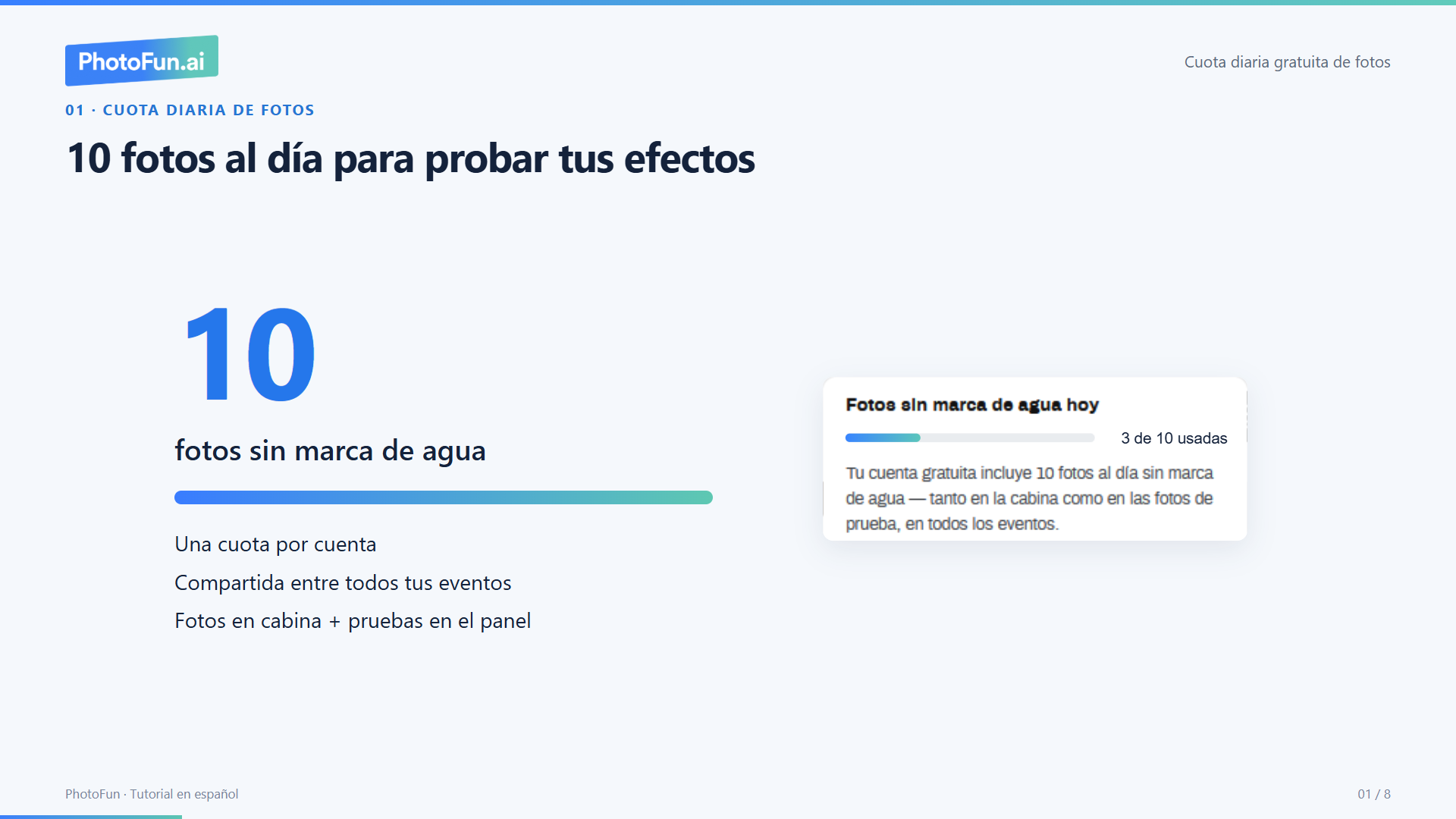
Crea tu cuenta y prueba el software gratis. Tienes hasta 10 Fotos al día sin marca de agua con los efectos incluidos, por cuenta. La cuota se renueva a medianoche, hora de Brasilia. Una vez superado este límite, las fotos generadas con los efectos incluidos llevarán una marca de agua, a menos que tengas un plan activo.
Los eventos sin IA siguen siendo gratuitos, ilimitados y sin marca de agua. Las generaciones con modelos externos usando tu clave se pagan directamente al proveedor y, si no se cambia el fondo, no consumen la cuota gratuita ni reciben la marca de agua de PhotoFun. Si activas el cambio de fondo, la foto empezará a consumir la cuota diaria. Sin un plan activo, una vez agotada dicha cuota, la foto llevará marca de agua incluso si la generación se ha pagado al proveedor.
Puedes crear tu cuenta y preparar un evento de prueba antes de contratar el servicio. Haz una foto para comprobar cómo funciona el sistema en tu dispositivo.
Crea tu cuenta y prueba el software gratis. Tienes hasta 10 Fotos al día sin marca de agua con los efectos incluidos, por cuenta. La cuota se renueva a medianoche, hora de Brasilia. Una vez superado este límite, las fotos generadas con los efectos incluidos llevarán una marca de agua, a menos que tengas un plan activo.
Los eventos sin IA siguen siendo gratuitos, ilimitados y sin marca de agua. Las generaciones con modelos externos usando tu clave se pagan directamente al proveedor y, si no se cambia el fondo, no consumen la cuota gratuita ni reciben la marca de agua de PhotoFun. Si activas el cambio de fondo, la foto empezará a consumir la cuota diaria. Sin un plan activo, una vez agotada dicha cuota, la foto llevará marca de agua incluso si la generación se ha pagado al proveedor.
Puedes probarlo a través de la aplicación compatible con tu dispositivo. Utiliza el equipo que tengas pensado llevar al evento para comprobar la captura, el resultado y la entrega.
Crea tu cuenta y prueba el software gratis. Tienes hasta 10 Fotos al día sin marca de agua con los efectos incluidos, por cuenta. La cuota se renueva a medianoche, hora de Brasilia. Una vez superado este límite, las fotos generadas con los efectos incluidos llevarán una marca de agua, a menos que tengas un plan activo.
Los eventos sin IA siguen siendo gratuitos, ilimitados y sin marca de agua. Las generaciones con modelos externos usando tu clave se pagan directamente al proveedor y, si no se cambia el fondo, no consumen la cuota gratuita ni reciben la marca de agua de PhotoFun. Si activas el cambio de fondo, la foto empezará a consumir la cuota diaria. Sin un plan activo, una vez agotada dicha cuota, la foto llevará marca de agua incluso si la generación se ha pagado al proveedor.
La impresión la realiza PrintFun, que es independiente de la aplicación de captura. Comprueba que esté vinculado al evento correcto y a la impresora que se va a utilizar.
Inicia sesión en tu cuenta de PhotoFun y abre la página de inicio del panel de control: https://photofun.ai/panel_home. En la opción de impresión, abre la descarga de PrintFun y elige instalarla a través de la Microsoft Store, ya que así la aplicación permanece instalada y permite actualizaciones automáticas. El archivo ZIP es una alternativa para cuando no sea posible instalarla a través de la Store; en ese caso, descomprime la carpeta antes de ejecutarla y ten en cuenta que no dispondrás de las mismas actualizaciones automáticas.
El dispositivo de captura puede ser distinto del ordenador que realiza la impresión. Recomendamos PrintFun en Windows, con la impresora conectada por USB o por red; para Mac, consulta al servicio de asistencia sobre la versión disponible.
Si la imagen digital es correcta y el problema solo se produce en el papel, utiliza la calibración de PrintFun: https://youtu.be/dWPyDoxu-3c. A continuación, haz una impresión de prueba para comprobar el resultado.
Aunque ya hayas intentado calibrar, vuelve a realizar la calibración en el modo «Moderno» de PrintFun y haz una impresión de prueba para comprobar el borde. Si ya lo has vuelto a hacer correctamente en ese modo y el borde sigue apareciendo, envía una foto de la hoja completa al servicio de asistencia para que la evalúen, en caso de que aún no la hayas enviado. Aprovecharemos la información sobre la aplicación, el sistema, la impresora y el papel que ya nos has facilitado.
Es adecuado para ajustes físicos como los márgenes, la alineación y el tamaño del papel. Si la impresora está desconectada, si se produce un fallo en el corte de la tira o si la imagen ya está recortada digitalmente, es necesario realizar otro diagnóstico.
Impresora principal: es la impresora principal utilizada para todos los trabajos de impresión. Puedes elegirla en la pantalla de configuración; todas las fotos que envíes irán primero a ella.
Impresora secundaria: opción adicional para definir una segunda impresora. Cuando está configurada y es diferente de la impresora principal, el sistema ya le envía parte de las copias si se piden varias copias, dividiendo automáticamente la cola entre las dos impresoras.
Impresión por duplicado: una nueva función que, cuando está marcada, envía el número total de copias a ambas impresoras simultáneamente. Así, si pides 2 copias y tienes impresoras primaria y secundaria diferentes, cada una imprimirá 2 copias, lo que ofrece redundancia o producción paralela.
PrintFun es compatible con las principales impresoras fotográficas de sublimación, como DNP (DS-RX1 y DS-RX1 HS), Citizen (CX-02 y CZ-01) y Mitsubishi (D80), además de las impresoras habituales de inyección de tinta o láser. La conexión puede realizarse mediante USB o red.
Si tienes alguna duda sobre un modelo concreto, ponte en contacto con el servicio de asistencia antes del evento.
El marco forma parte de la presentación de la fotografía digital. La composición determina cómo se distribuirán las fotos y las ilustraciones en la impresión, por ejemplo, en tiras o en formato Polaroid.
Al crear o editar el evento, elige el formato de la foto y la variante que desees. Comprueba el resultado en una prueba antes de aplicar la configuración al evento.
Puedes preparar una maquetación con tu diseño y tu logotipo. Envía un archivo PNG con transparencia real en las zonas donde deben aparecer las fotos y utiliza las dimensiones indicadas para el formato del evento.
Comprueba que las zonas en las que debe aparecer la foto sean realmente transparentes y no estén rellenas de blanco. En la composición de impresión, comprueba también si deseas superponer la imagen o encajar la foto dentro de ella.
Utiliza las dimensiones recomendadas en la sección del evento al que vas a enviar la imagen. Para una composición impresa, el archivo de ejemplo te ayudará a preparar el formato y las áreas transparentes correctas.
El fondo y el marco se aplican según la orientación del encuadre de la foto: en el modo retrato (vertical) se utiliza el diseño en modo retrato; en el modo paisaje (horizontal) se utiliza el diseño en modo paisaje. Si has enviado el diseño en una orientación y has tomado la foto en otra, no se aplicará. Toma la foto en la misma orientación que el diseño o envía una versión que se corresponda con el encuadre utilizado. Para utilizar ambas orientaciones, envía las dos versiones y pruébalas. Cuando el fondo o el marco no aparezcan, comprueba esta correspondencia antes de volver a activar el efecto o de enviar la consulta al servicio de asistencia; si aún no conoces las orientaciones, pregunta sin dar por confirmada la discrepancia.
Puedes elegir qué efectos quieres activar como opciones en el evento. Haz una prueba para comprobar la selección que se muestra a los participantes.
Puedes crear tantos efectos como quieras y elegir cuáles se activarán durante el evento. Organiza las opciones en función del público y la temática.
El sistema ofrece diferentes opciones de carreras, y también puedes crear efectos para los cursos que quieras presentar. Utilizar el logotipo y los colores de la universidad o del curso ayuda a dotar de identidad a la experiencia.
Puedes activar solo los efectos que quieras ofrecer en ese evento. De este modo, la selección se adapta al público y al objetivo de la actividad.
Prueba el efecto con fotos que reflejen las condiciones de la toma y el público del evento. Comprueba el resultado antes de mostrárselo a los participantes y pide ayuda si tienes alguna dificultad.
Usa una imagen nítida que muestre el elemento que quieres aplicar, como una prenda, un estampado o un logotipo. En la instrucción, explica qué se debe usar y qué se debe conservar en la foto del participante. La imagen no necesita incluir un rostro cuando la referencia sea de ropa, un objeto o identidad visual. Para efectos de intercambio de rostros, elige una imagen con el rostro visible y las formas humanas reconocibles. Prueba el resultado con fotos representativas del público antes del evento.
Puedes crear tus propios efectos con modelos externos en Crear Efecto. Selecciona Modelos externos y consulta los proveedores disponibles y las condiciones de acceso. Cuando uses tu propia clave de API, pagarás la generación directamente al proveedor. Para encargar un efecto al equipo PhotoFun o un proyecto personalizado, contáctanos para evaluar el alcance, los plazos y el presupuesto. No necesitas contratar producción a medida para crear tus propios efectos.
Modelos externos disponibles: Meta · Google · OpenAI · xAI (Grok).
Con la clave personal, pagas directamente al proveedor, sin comisión de generación ni cuota de suscripción a PhotoFun.
MUSE (Meta) es un regalo de PhotoFun y no requiere clave personal.
Para utilizar un proveedor con tu clave:
Los precios, los límites y la disponibilidad dependen del proveedor. Una suscripción a una aplicación de IA no sustituye a la cuenta de API necesaria para dicha conexión.
Efectos a medida
Nuestro equipo crea efectos para tu marca o evento, y te los entregamos según lo acordado contigo.
Proyectos y servicios a medida
Analizamos las necesidades del cliente y adaptamos el software y la experiencia en el quiosco o la cabina, incluyendo flujos e interacciones específicos.
Estos servicios se contratan por separado. El alcance, los plazos, las condiciones de uso y los precios se definen en el presupuesto. No es necesario contratar un servicio a medida para crear tus propios efectos con modelos externos usando una clave de API.
Puedes ofrecer la entrega digital mediante código QR y galería. El participante accede al resultado desde su móvil, según las opciones configuradas en el evento.
En esta edición del evento, busca las interacciones tras el registro y activa la visualización del código QR de entrega digital. Guárdalo y haz una foto de prueba para comprobar la pantalla.
Son opciones diferentes. Puedes configurar el código QR en las fotos y, por separado, cómo se muestra tras la captura y en las páginas de entrega o galerías.
Puedes utilizar las galerías «Pantalla grande» o «Presentación de diapositivas» del evento para mostrar las fotos en otra pantalla. Elige el modo de presentación adecuado y prueba la visualización antes del evento.
El proceso de entrega que aquí se describe utiliza un código QR y una galería. El hecho de que se utilice WhatsApp para la atención al cliente no implica que las fotos de los participantes se envíen automáticamente a través de este canal.
En el panel de eventos, haz clic en el botón de los 3 puntos y selecciona "Descargar". Puedes descargar o copiar el enlace para enviárselo al productor.
Sí. En la pestaña «Página de entrega», dentro de «Personalizar», puedes:
Para una entrega totalmente «white-label», sin la marca PhotoFun, es posible utilizar un dominio propio. Ponte en contacto con el servicio de asistencia para configurarlo.
El código QR se puede mostrar una vez enviada la foto original, sin esperar a que la IA termine. La versión con efecto estará disponible tras el procesamiento.
El procesamiento de IA depende de la conexión a Internet. Comprueba la conexión en el lugar del evento y planifica una alternativa en caso de que no esté disponible.
Si se produce un corte de conexión a Internet, la aplicación puede guardar las fotos tomadas y enviarlas cuando se restablezca la conexión. El procesamiento mediante IA y la entrega digital dependen de la conexión; esta función no permite que la aplicación funcione totalmente sin conexión.
No hay un plazo único que se pueda garantizar para todos los casos y condiciones. Si la espera te parece anormal, indica en qué fase se ha quedado bloqueado el proceso y si ha aparecido algún mensaje de error.
Describe lo que estabas haciendo y envía el mensaje de error o una captura de pantalla, si la hay. Indica también el dispositivo y si estabas utilizando la aplicación o el navegador, evitando incluir contraseñas o códigos de acceso.
Informa al servicio de asistencia de que el evento está en curso y describe el problema y las medidas que ya has tomado. El equipo debe evaluar el caso; no es posible garantizar una respuesta inmediata.
Respondemos por Whatsapp en horario de oficina y por correo electrónico (a través de nuestro formulario de contacto). Fuera del horario de oficina, intentamos hacer todo lo posible para atender la disponibilidad del equipo. No tenemos turnos de noche.
El límite depende de la cantidad contratada en tu plan. Consulta el límite y los dispositivos activos en la página de dispositivos conectados de tu cuenta.
Abrir https://photofun.ai/panel_connected_devices una vez que hayas iniciado sesión en tu cuenta. También puedes acceder a esta página a través del indicador «Dispositivos en línea» del evento.
Consulta la lista de dispositivos conectados e identifica uno que ya no estés utilizando. Utiliza la opción «Desconectar» situada junto a él para liberar la conexión, teniendo cuidado de no desconectar una captura que esté en curso.
Cierra la sesión en el dispositivo que ya no vas a utilizar y comprueba la lista de dispositivos conectados. Antes de iniciar sesión en el nuevo dispositivo, comprueba si hay una plaza disponible dentro del límite de tu plan.
PrintFun y la aplicación de captura tienen funciones diferentes. Para comprobar el consumo de espacios en tu caso, consulta la lista de dispositivos y comprueba si ese ordenador también tiene una cámara de captura activa.
Nuestros archivos y servidores están alojados en Brasil utilizando AWS, aplicando las mejores prácticas en seguridad, resiliencia y escalabilidad. Aunque residen en el país, pueden copiarse a otras regiones para realizar copias de seguridad.
Puedes gestionar eventos simultáneos sin superar el número de dispositivos de captura contratados. Comprueba el límite de tu cuenta antes de iniciar las capturas.
Puedes configurar un evento para una instalación permanente. Asegúrate de que el plan de suscripción se ajuste al periodo de uso y respeta el límite de dispositivos simultáneos.
En el Asistente de IA, selecciona «Llamar por WhatsApp» y confirma el nombre y el número de la persona que se encargará de atender la llamada, aunque sea alguien de tu equipo. El historial estará disponible para la atención de ese número, sin modificar el número de teléfono registrado.