En el sitio, guarda usando solo el botón de la pantalla que modificaste; los tres primeros casos siguientes son alternativas. Después, comprueba que la aplicación tenga la misma cuenta y el mismo evento. Actualizar la configuración es distinto de actualizar la versión de la aplicación o subir fotos offline.
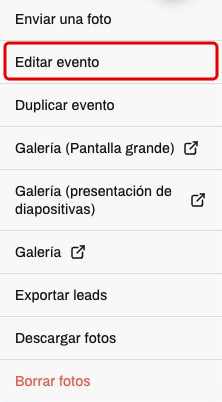
- Si cambiaste los datos del evento: en el panel del evento, abre Opciones → Editar evento. Al terminar los cambios en esa pantalla, pulsa Guardar evento.

- Si cambiaste efectos, marcos u otras opciones de captura: en el panel del evento, abre Personalizar → Captura. Al final de esa pestaña, pulsa Actualizar la personalización.


- Si cambiaste la entrega digital, como el logotipo, los colores o las opciones de galería: abre Personalizar → Página de Entrega. Al final de esa pestaña, pulsa Actualizar entrega.


- En el dispositivo de captura, comprueba la conexión a internet, la cuenta y el evento abierto. En el flujo en línea, deja la captura en reposo para recibir la configuración actualizada; no esperes el cambio durante una sesión activa.
- Si sigue mostrando la configuración anterior, termina la sesión actual, vuelve a la lista de eventos y abre de nuevo el mismo evento. Si usas PrintFun, comprueba también el evento seleccionado allí.
- Haz una nueva captura de prueba y revisa las opciones modificadas antes de atender a los invitados.
- Un paquete preparado para captura offline en Windows no recibe automáticamente los cambios del sitio. Termina el trabajo en curso, conéctate a internet y prepara otra vez el evento con la configuración actual. Conserva las sesiones y los pendientes; recuperar internet por sí solo no garantiza la subida de las fotos.