Salve no site usando apenas o botão da tela que você alterou; os três primeiros casos abaixo são alternativas. Depois, confira a mesma conta e o mesmo evento no aplicativo. A atualização da configuração é diferente da atualização da versão do aplicativo e do envio das fotos offline.
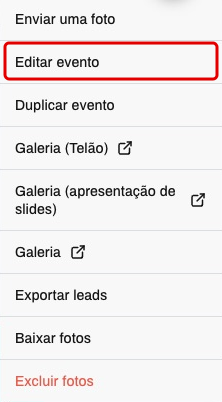
- Se alterou os dados do evento: no painel do evento, abra Opções → Editar evento. Ao terminar as alterações nessa tela, clique em Salvar evento.

- Se alterou efeitos, moldura ou outras opções de captura: no painel do evento, abra Personalizar → Captura. No final dessa aba, clique em Atualizar personalização.


- Se alterou a entrega digital, como logo, cores ou opções de galeria: abra Personalizar → Página de Entrega. No final dessa aba, clique em Atualizar entrega.


- No aparelho de captura, confira a conexão com a internet, a conta e o evento aberto. No fluxo online, deixe a captura ociosa para receber a configuração atualizada; não espere a troca no meio de uma sessão.
- Se ainda mostrar a configuração antiga, conclua a sessão em andamento, volte à lista de eventos e abra novamente o mesmo evento. Se usar PrintFun, confira também o evento selecionado nele.
- Faça uma nova captura de teste e confira as opções alteradas antes de atender os convidados.
- Se estiver usando um pacote preparado para Captura offline no Windows, as mudanças do site não atualizam automaticamente esse pacote. Conclua o trabalho em andamento, conecte à internet e prepare o evento novamente com a configuração atual. Preserve sessões e pendências; a volta da internet sozinha não garante o envio das fotos.